
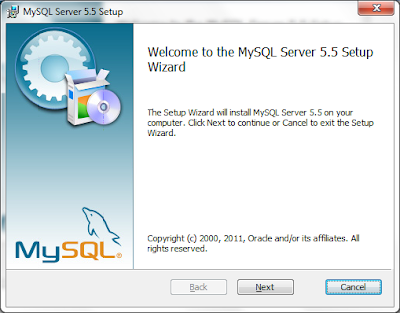
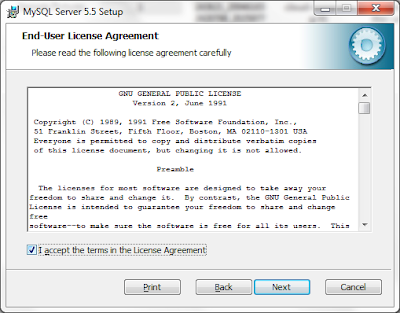
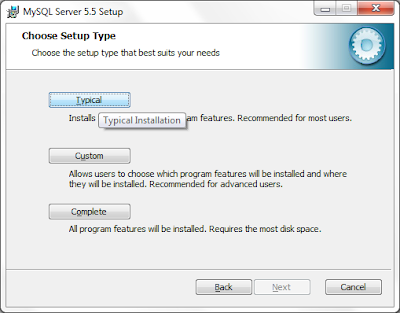
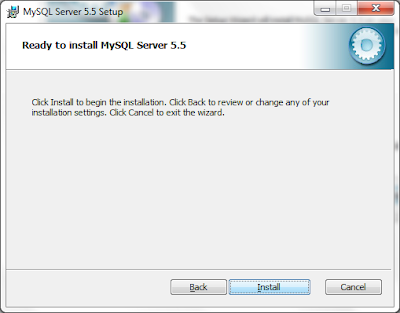
Belajar Cara install Mysql Server 5.5.15 di Windows XP,7,8
Pada sistem operasi Linux Ubuntu Server terdapat beberapa perangkat lunak database Server termasuk Oracle, namun database yang umum digunakan pada Linux Ubuntu Server adalah MySQL dan PostgresSQL. MySQL Server merupakan database Server yang cepat, multi-threaded, multi-user, dan kuat untuk menangani komputasi dengan beban berat (Rankin & Hill, 2010).
Software MySQL Server merupakan Relational Database Management System (RDBMS) yang mendukung InnoDB sebagai storage engine sehingga memungkinkan untuk membangun database dengan konsep relasional. Selain mendukung RDBMS, MySQL Server memiliki fitur view atau query, stored procedure, trigger, ODBC, dan lain – lain. MySQL Server juga memiliki antar muka atau connector untuk beragam jenis bahasa pemrograman diantaranya adalah C, C++, Java, Perl, PHP, Python, dan lain-lain.
ARTIKEL DISARANKAN
- Tips memilih iklan berdasarkan tayangan iklan
- 6 Aplikasi Antivirus Terbaik untuk Android 2013
- Tips mengatasi Laptop Acer V5-431 tidak bisa diinstall windows 8
- Cara Mengetahui Backlink NoFollow atau DoFollow
- Mencari Info Lowongan Kerja di Internet
- Wowww… Media Penyebaran Malware PC Memungkinkan Melalui Udara
- Teknik Backlink to Backlink dalam SEO
- cara mudah merubah fat menajadi nfts pada plasdis
- triks pasang ym di wordpress
- tips mengatasi laptop yang cepat panas
- tip menghindari cyber crime
- cara mudah akses android dari PC
- download windows xp sp3 full key full version
- cara install bbm di pc dan laptop
- tips membuat bootable flashdisk untuk windows 8.1 terbaru
- tips menggunakan nomor cdma pada hp gsm
- Bagaimana Menggabungkan dokummen menjadi satu
- anti webdefacement dan cara menangkalnya
- download windows 81 terbaruiso full version
- cara bobol password login administrator windows
- tips dan trik cara mengecek hardisk terkena bad sector atau tidak
- cara manual memperbaiki harddisk yang terkena bad sector
- satu link tukar sebars ejuta 100% gratis
- cara membuat email baru yahoo gmail dan Hotmail part 1
- cara install antivirus di flashdisk
- cara membuat daftar isi otomatis di wordpress
- jasa adsense
- download free skype version
- cara mengatasi kecepatan koneksi internet
- top paying adsense keywords list 2013 2014
- 18 tutorial adobe photoshop cs3
- download opera mini untuk android
- cara mudah melacak lokasi no hpteman
- free download bbmuntuk android
- cara mengatasi virus iframe pada html
- cara membuat daftar pustaka di ms word 2013 2
- membuat daftar isiotomatis ms word 2013
- keuntungan sekolah android
- cara membuat daftar gambar otomatis
- cara mengatasi invalid character setting ms word 2007
- membuat tulisan efek clip
- download contoh program system pakar
- tutorial install windows xp melalui usb flashdisk
- batas tepi kertas di microsoft
- cara menghitung jenis kelamin dengan excel
- download software computer teaching sigil flash mx calibre
- free download smadav pro terbaru 100% original
- download software soal cpns
- cara meningkatkan traffic blog dan website dalam 5 menit
- koneksi database oracle dengan visual basic
- cara install appserv 2 5 10
- soal cpns 2013 gratis
- cara membuat forum di blog gratis
- free download microscope software 2000
- download Mozilla firefox terbaru
- download google chrome full version
- blokir no hppenipuan
- cara install mysql 5 5 15
- printer spooler service is not running
- cepat mahir web programming
- cepat mahir web programming part ii
- login di windows menggunakan wajah
- sekilas penjelasan tentang layers photoshop
- install office di linux
- cara mengunci folder atau file
- avg full version 2013
- mengatasi koneksi windows 8
- membuat tanggal dengan php
- easy driverpack 5 32 wandrv5 32
- merubah tampilan backtrack 5 r3 ke w7
- system operasi/etherwall anti spoof
- jenis jenis linux dan kelebihannya
- lens effect padacoreldraw
- bagai mana cara menulis artikel berkualitas standar SEO
- Cara download video yang tidak bersuara di youtube
- cara install Ubuntu desktop 12 10 dual boot dengan windows
- cara mengembalikan boot loader Ubuntu yang hilang
- konsep dan istilah-istilah basis data
- cara melihat akun facebook palsu
- mahasiswa ngampung
- mengenal java
- pendidikan tinggi dan it dalam konteks persaingan
- membuat menu drop down dengancss 2
- driver canon pixma ip2770 news n gratis
- 5 seoduites you should do daily
- tips memilih antivirus yang baik
- membuat menu horizontal dengancss 2
- startup repair
- google tag manager membuat traffic otomatismeningkat
- caramengatasi windows yang seringheng windows explorer has stopped working
Related Posts
-
 cara mengatasi jaringan wifi yang limited
Posted on Jan 13, 2014
-
 Tips jitu mempercepat kinerja IDM terbaru
Posted on Jan 3, 2014
-
 Tips Mendapatkan dan Meningkatkan Link In Alexa
Posted on Jan 1, 2014
-
 Download WeChat Aplikasi Chatting Update Terbaru 2013
Posted on Dec 31, 2013
Tags
Share This








 Website Apps